用 AI 分析你的 Apple Watch 健康數據:從匯出到洞察的完整教程!

用 AI 分析你的 Apple Watch 健康數據
APPLE WATCH · 健康數據

用 AI 分析你的
Apple Watch 健康數據

從匯出到洞察的完整教程
心率 · 睡眠 · 血氧 · 心電圖 · 步數

零基礎 Windows / Mac 通用 完全免費

Apple Watch 每天默默記錄你的心率、睡眠、步數、血氧……但大多數人只是偶爾瞄一眼 App,從未真正「讀懂」這些數據。這篇教程教你把健康數據完整匯出,用 Python 整理成 CSV,再交給 AI 做深度分析。

整體流程

1
從 iPhone 匯出健康數據
健康 App → 頭像 → 匯出所有健康資料
2
把 export.zip 傳到電腦
iCloud Drive / 郵件 / USB 均可
3
安裝 Python 並執行轉換腳本
一行指令,自動解析所有指標
4
上傳 CSV 給 AI,開始分析
附上提示詞,獲得專業健康洞察
STEP 01

從 iPhone 匯出健康數據

1 打開 iPhone 上的「健康」App
2 點右上角的頭像
3 滑到頁面最底部
4 點「匯出所有健康資料
5 等待打包完成,選擇「儲存至 iCloud 雲碟

⚠️ 匯出的 export.zip 通常有幾百 MB,依資料累積時間不同,打包可能需要 1~5 分鐘。

STEP 02

把 export.zip 傳到電腦

選擇最方便的傳輸方式:

☁️
iCloud Drive(推薦)
匯出時直接存到雲碟,電腦端打開下載即可
📧
電子郵件
寄到自己信箱,電腦下載附件
🔌
USB + iTunes
有線傳輸,速度最快,適合大型文件
STEP 03

安裝 Python

🪟 Windows

前往 python.org/downloads 下載安裝包,執行時務必勾選

☑ Add Python to PATH ← 這個一定要勾!
🍎 macOS

打開「終端機」,確認是否已安裝:

python3 --version

若未安裝,同樣前往 python.org 下載即可。

STEP 04

執行轉換腳本

下載腳本後,將 apple_health_to_csv.pyexport.zip 放在同一資料夾中。

Windows — 在資料夾空白處 Shift + 右鍵 → 開啟 PowerShell:

python apple_health_to_csv.py export.zip

macOS / Linux — 在終端機中:

cd ~/Desktop/health python3 apple_health_to_csv.py export.zip

執行完成後,會自動產生 health_csv/ 資料夾,內含:

檔案名稱 內容
heart_rate.csv 每次心率測量
hrv.csv 心率變異性(HRV)
blood_oxygen.csv 血氧 SpO2
sleep.csv 睡眠分期(深睡/REM/淺眠)
steps.csv 步數
active_energy.csv 活動消耗卡路里
workouts.csv 運動紀錄(類型/時長/消耗)
ecg_summary.csv 心電圖分析結論
vo2max.csv 最大攝氧量
STEP 05

上傳 CSV 給 AI 分析

打開 claude.ai,把 CSV 拖進對話框,搭配以下提示詞,獲得專業的健康洞察報告。

通用全面分析

我上傳了來自 Apple Watch 的健康數據 CSV,請幫我進行全面分析。

1. 資料概覽:時間範圍、涵蓋指標、是否有缺失或異常
2. 各指標深度分析:平均值、最高最低、趨勢、與健康標準比對
3. 綜合洞察:各指標關聯性、整體健康狀況評估、潛在風險
4. 具體建議:可執行的改善方向,是否需要就醫

輸出格式:用表格呈現數值、重要發現粗體標示、最後給整體健康評分(1-10)

🌙 睡眠專項

重點分析睡眠數據:
- 深度睡眠比例是否達標(建議 ≥ 20%)
- REM 睡眠占比
- 入睡與起床時間的規律性
- 睡眠中斷次數與模式
- 如何改善睡眠品質的具體建議

❤️ 心率 & HRV

重點分析心率與心率變異性:
- 靜息心率趨勢(正常範圍 60-100 bpm)
- 是否有心率過高或過低的異常時段
- HRV 趨勢反映的壓力與恢復狀態
- 日內心率變化的規律(早中晚比較)

🏃 運動 & 活動

分析我的運動習慣:
- 每週活動頻率與強度分佈
- 卡路里消耗趨勢
- 運動類型偏好
- 根據數據制定適合我的運動計畫

常見問題

Q:腳本出現錯誤怎麼辦?

把完整錯誤訊息複製,貼給 AI 詢問,通常能快速定位問題。

Q:要把所有 CSV 都上傳嗎?

不需要。建議先上傳你最關心的 2~3 個 CSV(如心率 + 睡眠),分析完再補充其他指標。

Q:數據安全嗎?

健康數據屬於敏感個人資訊。如有顧慮,可在上傳前刪除 device 欄位,或對日期做偏移處理。

開始讀懂你的身體數據

Apple Watch 記錄著你每一天的健康故事
現在,讓 AI 幫你翻譯它

本文涉及之健康數據分析僅供參考,不構成醫療建議

跳過 Windows 安裝時的強制登入帳號

Windows 安裝技巧

跳過 Windows 安裝時的強制登入帳號

無需 Microsoft 帳號、無需改機碼、無需重開機。
一行指令,完成本機帳號建立,適用所有 Windows 版本。

✦ 適用:Windows 家庭版 / 專業版
✦ 難度:低
✦ 需時:< 1 分鐘

// 操作步驟

01
進入聯網 / 登入帳號畫面時,開啟命令視窗

在安裝過程出現「連線至網路」或「登入 Microsoft 帳號」畫面時,按下:

Shift + F10
筆記型電腦注意

部分機型 F10 需搭配 Fn 鍵才能觸發。請嘗試 Fn + Shift + F10

02
輸入指令,跳轉本機帳號建立介面

黑色命令視窗出現後,切換至英文輸入法,輸入以下指令後按 Enter

cmd
start ms-cxh:localonly

系統會自動關閉命令視窗,並跳轉至本機帳號設定畫面。

03
建立本機帳號,完成安裝

在本機帳號介面中:

  • 使用者名稱:建議使用英文字母或數字,避免中文造成相容性問題。
  • 密碼:可留空,直接點「下一步」。
  • 點擊「下一步」即完成,安裝程序將自動繼續。
注意事項
  • 全程保持斷網狀態。若 Windows 偵測到網路連線,部分版本可能強制導回登入畫面。
  • 指令需以英文半角輸入,切換輸入法後再輸入,避免出現全形字元導致失敗。
  • 適用範圍:家庭版專業版 均可使用,無需區分版本。
  • 此方法不需要重開機,也不涉及修改登錄檔或任何系統檔案,安全無副作用。

最新Pixel 開啟VOLTE!

2025.10.11 安卓10月更新會導致無法使用Pixel IMS,目前可以用下面這個精簡的APK來強制顯示啟用VoLTE的開關。這是臨時解決辦法。https://github.com/vvb2060/Ims/releases/tag/v3.0
使用方法:
1. 下載應用程式 app-release.apk 並直接安裝。
2. 打開 Shizuku,在「已授權應用」下找到 io.github.vvb2060.ims,並授權。
3. 返回 Shizuku 主頁,點擊右上角的三個點,然後停止 Shizuku。
4. 然後重啟 Shizuku。
5. 進入系統 SIM 卡設定頁面,並啟用 VoLTE。


​魔幻出行日記:從廣州到羅湖,去一趟日本到底有多難?

背景: 最近官方號召大家不要去日本旅行,各種官媒、抖音等都嗨起來了。在這樣的氛圍下,這趟旅程註定不平凡......

第一站:廣州 ➔ 深圳

📍 異常的安檢
不知道深圳是有什麼大事件,平時廣州到深圳直接出站的,今天到達需要再安檢一次後才能出站。完了出站口就站幾組人員查證件......

🚽 最魔幻的一幕:廁所調研
更魔幻的是,左轉去了趟廁所,男廁門口站一穿工作馬甲的年輕人,一手拿筆一手拿記錄簿,差不多對每個從廁所出來的人問道:

「你好,請問廁所裡面有異味嗎?」

那一刻好想拍個照或者錄視頻,但擔心被旁邊不遠查證件的盤問就走了......太魔幻了!


第二站:羅湖過海關

🚧 關口攔截
和朋友碰頭後就直奔羅湖口岸過關,剛到關口就被攔住各種盤問。

  • 查證件: 護照、通行證全部出示完。
  • 查行程: 看簽證、看機票(打印的機票證明還不行,還要看 App 訂單)。

🗣️ 人工通道的「靈魂拷問」
盤問之後排隊走人工通道,又是新一輪的各種詢問,彷彿我是個嫌疑人:

  • 「這個時候還去日本?」
  • 「幹嘛不香港直飛還要去上海轉機?」
  • 「跟誰一起去?」
  • 「去多久啊?」
  • 「在哪裡工作?戶口在哪裡?」

經過漫長的盤問,終於放行......祖國為了民眾的安全也是操碎了心!!!

漫畫僅供娛樂!

辦理日本單次旅游簽証

  曾在2019年台灣旅游回來後就想著之後有空去日本逛下,誰知2020年疫情就來了,一下子就三年......

 一月3日,先去携程找了個日簽的,咨詢了客服需要什麽資料啥的,甩過來一些問題,回答完直接辦不了......

隨後去飛豬上面找了家,咨詢完說可以,選擇的是签证套餐:信用卡金卡优质客户,就開始準備資料拍照啥的,6號周一就把資料郵寄,不出意外10個工作日就可以出結果,10號下午收到客服通知,資料被退回,好在不是大使館拒簽......


隨後又在飛豬找了第二家,同樣選擇了:签证套餐:金卡/无业/自由职业/无工作证明,資料比上一一家還少一些,價格比上一家也差不了多少錢!


材料7提交的是廣州社保證明。13號郵寄資料,趕在春節放假前一天收到出簽通知!


只要不是大使館拒簽,都可以多嘗試幾家試試,個人是抱著能簡化就簡化來,哪怕多加個幾十塊!

以上是自己辦理日簽中的一些經歷,希望對想要辦理日簽的你有所幫助!!!

2024年終總結:坎坷與奔波的一年

2024年總結:坎坷與成長

2024年總結:坎坷與成長

這一年充滿挑戰,也收穫了不少感悟。無論是面對意外的考驗,還是忙碌的生活點滴,都讓我更加珍惜家庭和健康的重要性。以下是這一年的記錄與回顧。

二月:意外與開始

農曆新年期間,和兒子共度了難得的親子時光,在父親公司兼職了幾天。2月15日送別兒子返校,短暫休整後恢復工作。然而,2月20日上午,一場意外打破了平靜——父親騎電動車載母親買菜途中發生交通事故,由此開啟了漫長的治療歷程:

  • 省第二中醫院(2.20-2.25)
  • 南方醫院(2.25-3.4)
  • 華興康復醫院(3.4-6.14)
  • 南方醫院複診(10.15-10.20,拆除單側內固定)

春夏時光:艱難與堅持

五月:遊子歸家

五一假期回老家探望寄住在表哥家的兒子。看著年僅十幾歲的他獨自生活,心中不免酸楚。

六月:轉機與波折

月初,母親終於結束住院,回家修養。然而月底又迎來新的挑戰:兒子在學校面臨勸退危機,為此專程返鄉一週處理,所幸最終圓滿解決。

七八月:短暫團聚

七月中旬,兒子來廣州度暑假,共享天倫之樂。8月19日,因要參加電工證複審,兒子獨自乘地鐵前往南站踏上返程之路。

秋冬時節:忙碌與溫暖

九月:生日小憩

在這個屬於自己的生日月裡,難得與同事登上白雲山,給忙碌的生活留出一片寧靜時光。

十月:團圓與喜訊

  • 國慶期間辦理山姆會員,添置生活所需
  • 表姐、表哥、姐夫和舅媽齊聚廣州,共敘親情
  • 母親完成內固定拆除手術
  • 弟弟家迎來二胎(農曆廿九),全家共享新生喜悅

十一月:花甲之慶

這個月見證了母親的花甲之年。月底造訪深圳,整理朋友售房後的衣物,為母親收集了不少溫暖。

十二月:年終收官

  • 1日登頂火爐山,以運動迎接歲末
  • 14日赴港辦理銀行卡(應對OCBC清退),先後開通匯豐香港、中銀香港和ZA Bank賬戶
  • 19日、24日分別收到香港銀行卡
  • 月底再訪深圳,協助朋友完成搬家,為這不平凡的一年畫上句號

寫在最後

2024年,我經歷了父母意外的驚險,處理了孩子學業的困擾,也見證了生命的延續。這一年教會我在困境中成長,在挑戰中堅持。每一次的考驗都讓我更深刻地體會到家人相伴的溫暖,健康平安的可貴。感謝一年來所有幫助過我的家人、同事、朋友!

願2025年,生活平安順遂,萬事如意!

2024年總結

2024-12-14赴港開卡

OCBC清退用戶 & 港卡申請攻略

由於OCBC開始清退非居住工作在新加坡的海外用戶

12月10日收到郵件:

尊敬的客户

当您在本行开设账户时,您表示这些账户将作为您在新加坡工作、学习或居住之用。

为了让我们保留您的账户,请在2024年12月31日之前,向我们确认您居住在新加坡。方法如下:

  1. 在我们的记录中更新您的住址,您可:
    • 亲临新加坡的任何华侨银行分行,向我们提供您当前的新加坡住址;或
    • 通过OCBC应用程序向我们提供您的签名(登录 > 点击底部导航栏中的“更多”> 个人资料和应用程序设置 > 管理签名)。然后,将附件中的更改地址表格,连同显示您地址的文件原件(例如您的电话/水电费账单、银行结单或估税通知单)邮寄给我们。
  2. 将您的任何一个华侨银行账户,指定为您新加坡财路薪资存入的账户。

如果我们在2024年12月31日之前还没有收到您的回复,我们很遗憾地通知您,我们不得不对您的账户施加某些限制(例如您只能提款而不能存款),然后关闭账户。一旦账户关闭,与账户相关的任何财路安排也将取消。

如有任何疑问,请发电邮至

感谢您选择华侨银行。我们期待尽快收到您的来信。

祝好,
华侨银行环球个人银行服务部

去年跟風申請了一張卡,瞎折騰換了點外匯存入,一年剛過出現這種情況!憑著錢都匯出去了就不回國的想法,最佳辦法就是開港卡,雖然開港卡的熱度已經持續一年多了,但由於一些原因沒法過去,這次雙休就準備去開!

個人比較想申請【工銀亞洲】,奈何必須提前預約到線下開,工作日根本沒時間過來,就準備開可以直接線上開戶的【匯豐香港】【中銀香港】【ZA BANK】.

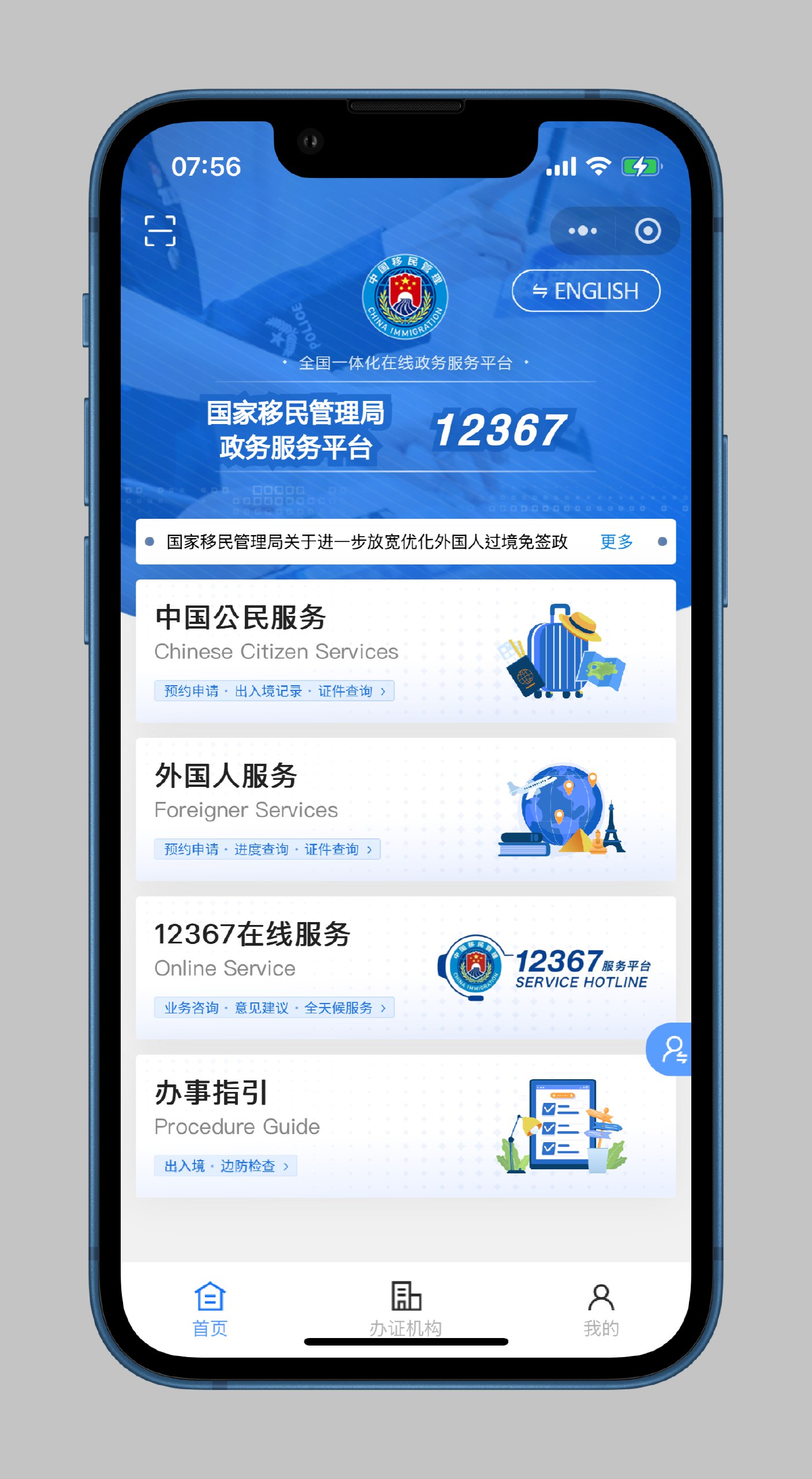
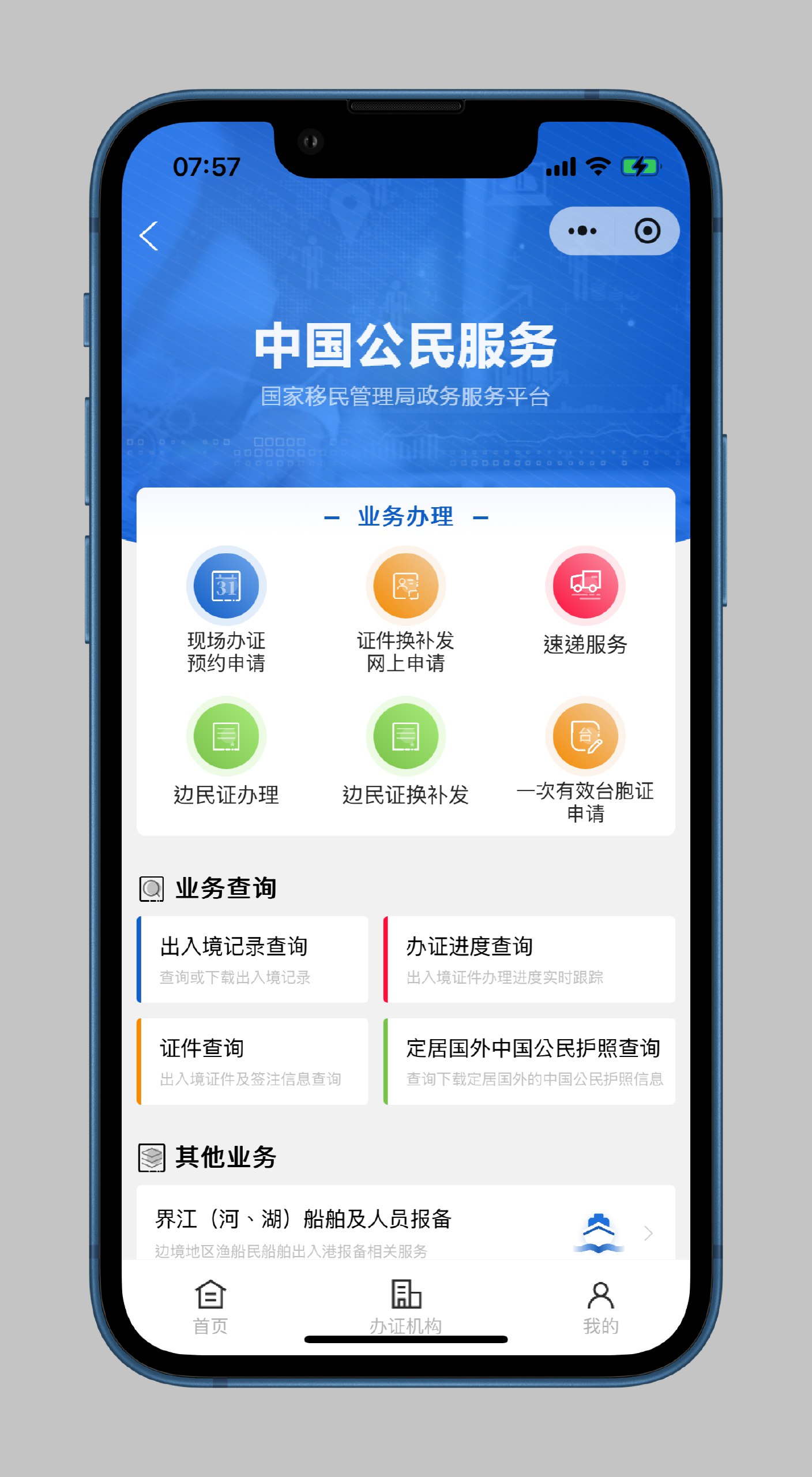
跟朋友一起羅湖過關去到旺角,溜達了會找到一家大家樂,點了一杯黑咖啡(才$8),比瑞幸還有性價比,就開始準備開卡,網上說是需要入境小票,但是我在實際操作中並沒有需要,但是需要在微信小程序【移民局12367】註冊獲取你的出入境證明文件,下載PDF檔案,這一步可以提前準備好,網上說是入境1h才會有紀錄!

相關圖片

图片1 图片2

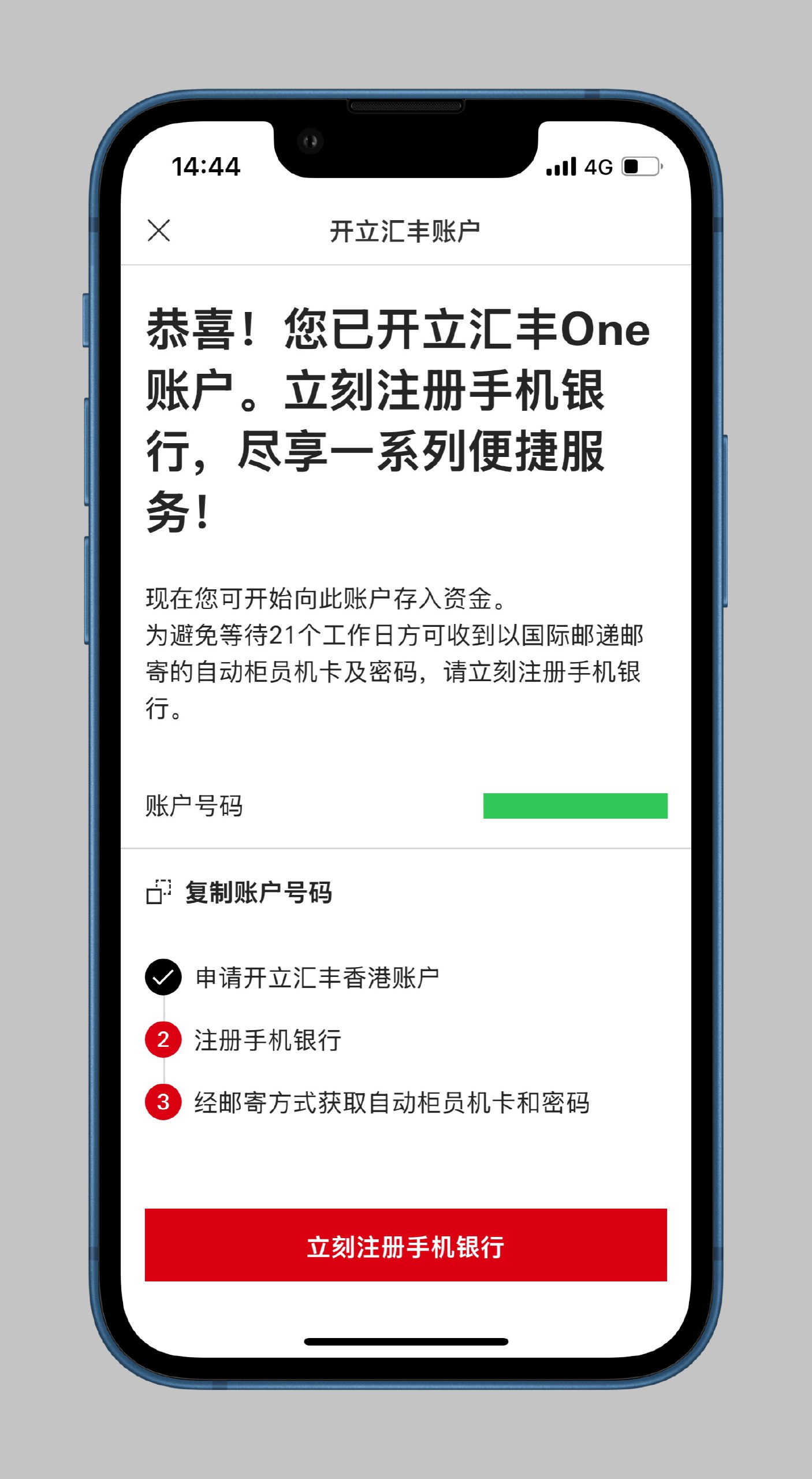
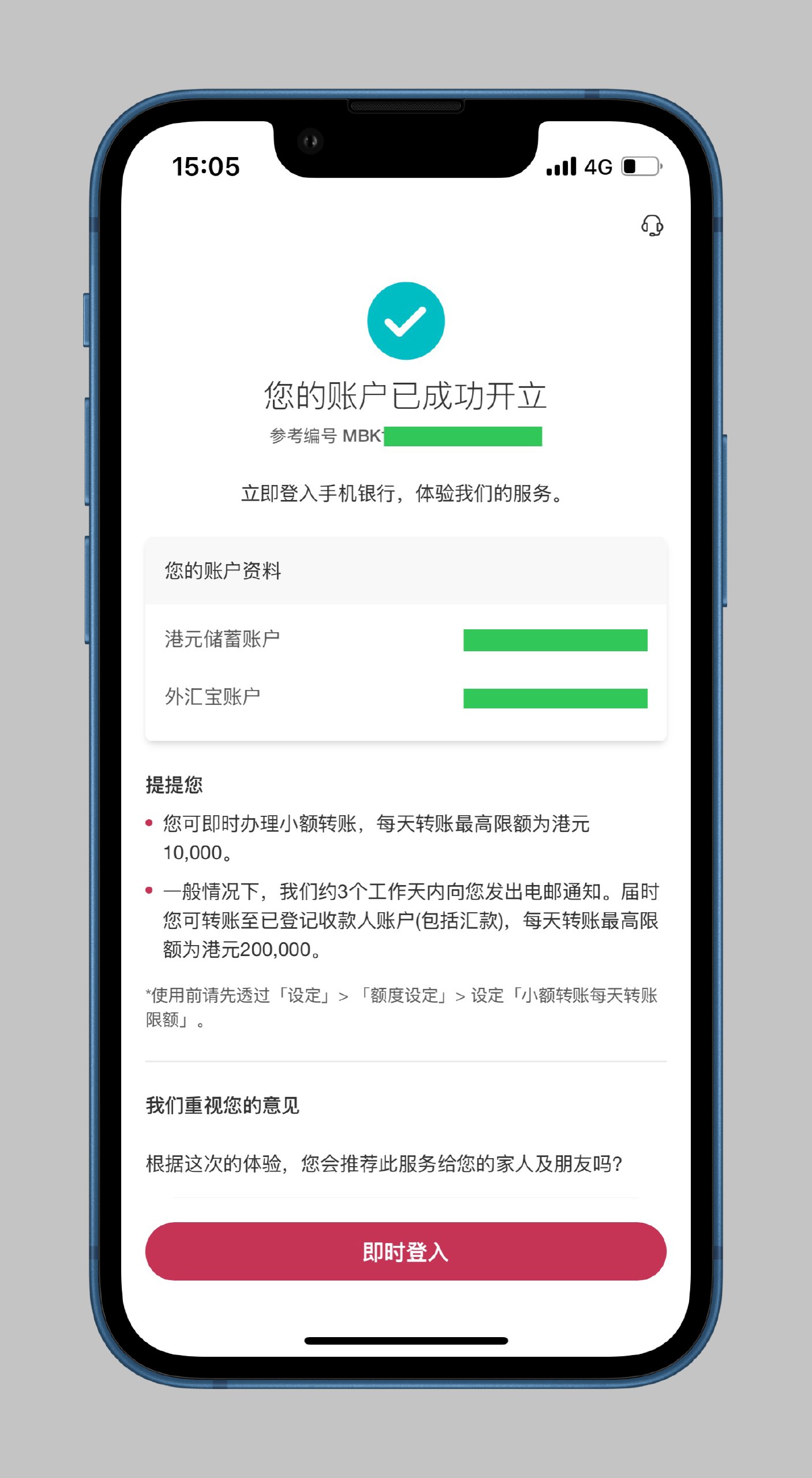
後面就連接本地WiFi或者香港手機流量,來一步步申請,整體都還很順利,基本都當場通過,只需等待郵寄卡片,ZA BANK直接完成就可以添加到Apple Pay了!

更多圖片

图片3 图片4

申請了3張卡整體下來大概耗時1h多,隨手紀錄下,希望對需要赴港開卡的有所幫助!

如你也有需要開ZA BANK,可以使用我的專屬邀請碼 JLUD78 在港成功開戶,可享最高 HKD 320 回贈!